
Vous avez l’impression de passer vos journées à copier-coller des informations d’un Google Sheet à un e-mail ? À transférer manuellement des pièces jointes de Gmail vers Google Drive ? Ou à notifier votre équipe sur Google Chat à chaque fois qu’un formulaire est rempli ?
Ces tâches manuelles, bien que petites, s’accumulent. Elles consomment votre temps, votre énergie et sont sources d’erreurs.
Et si vous pouviez automatiser tout cela ?
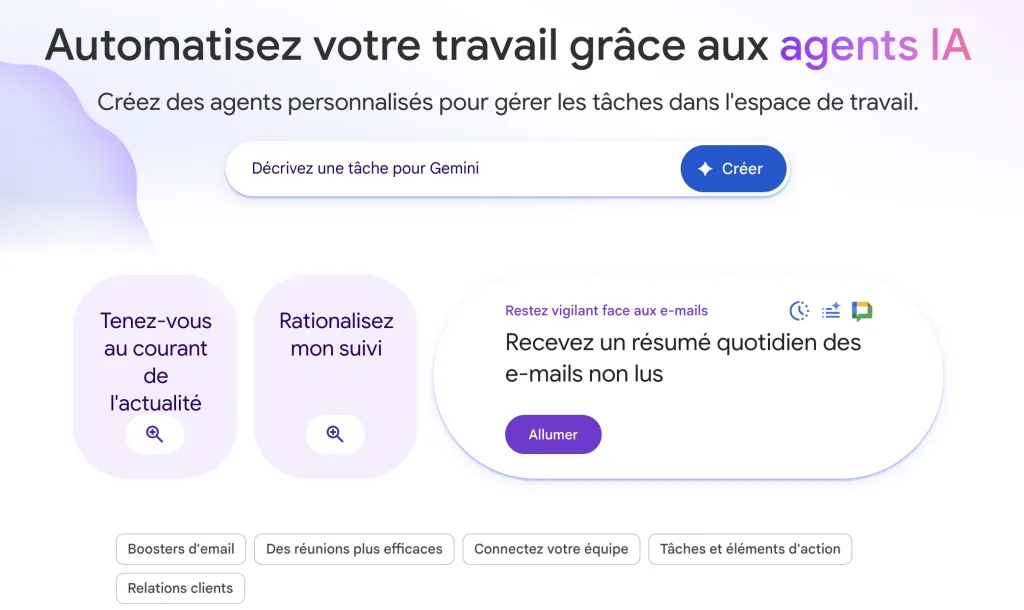
Google déploie progressivement un nouvel outil puissant directement intégré à votre espace de travail : Google Flows. Inspiré par le succès des plateformes « no-code » (sans code), cet outil promet de transformer n’importe quel utilisateur de Google Workspace en un magicien de la productivité.
Dans ce guide, nous allons explorer en détail ce qu’est Google Flows, pourquoi il devrait vous intéresser, et comment vous pouvez commencer à créer vos propres automatisations dès aujourd’hui.
Qu’est-ce que Google Flows ?
Imaginez Google Flows comme votre assistant personnel au sein de Google Workspace. C’est un outil d’automatisation « no-code » conçu pour connecter vos applications Google (et potentiellement d’autres services) entre elles.
Le principe est simple : « Si CECI se produit, alors FAIS CELA. »
- « Si je reçois un e-mail avec une facture, alors enregistre la pièce jointe dans mon dossier ‘Comptabilité’ sur Google Drive. »
- « Si une nouvelle ligne est ajoutée à mon Google Sheet de suivi, alors envoie une notification à mon équipe sur Google Chat. »
Contrairement à des outils externes comme Zapier ou Make Google Flows est (ou sera) intégré nativement dans votre environnement Google. Cela signifie des connexions plus fluides, une sécurité renforcée et une interface familière, probablement accessible directement depuis Google Chat ou une autre application Workspace.
Pourquoi Google Flows est une révolution pour les utilisateurs ?
Vous pourriez penser que l’automatisation est réservée aux développeurs. C’est exactement ce que Google Flows cherche à changer.
- Accessibilité (No-Code) : L’interface est visuelle. Vous n’écrivez pas de code, vous connectez des blocs. Si vous savez utiliser Google Forms, vous saurez utiliser Google Flows.
- Gain de temps massif : Libérez-vous des tâches répétitives et concentrez-vous sur ce qui compte vraiment. L’automatisation s’occupe du « travail de robot ».
- Réduction des erreurs : Une machine ne fait pas d’erreur d’inattention. En automatisant la saisie ou le transfert de données, vous garantissez la fiabilité de vos processus.
- Intégration parfaite : Fini le « jonglage » entre les onglets. Flows fonctionne en arrière-plan pour que vos applications communiquent de manière transparente.
Comment fonctionne Google Flows ? Les concepts clés
Pour maîtriser Google Flows, il vous suffit de comprendre trois concepts de base :
1. Le déclencheur (Trigger)
C’est l’événement qui lance votre automatisation. C’est le « Si… » de votre règle.
Exemples de déclencheurs :
- Un nouvel e-mail arrive dans Gmail (avec un filtre spécifique).
- Un Google Form est soumis.
- Une nouvelle ligne est ajoutée à un Google Sheet.
- Une commande spéciale est tapée dans Google Chat (ex:
/sauvegarder).
2. L’action (Action)
C’est ce que vous voulez que votre flux fasse une fois qu’il est déclenché. C’est le « Fais cela… » de votre règle. Un flux peut contenir une ou plusieurs actions.
Exemples d’actions :
- Créer un événement dans Google Agenda.
- Envoyer un message sur Google Chat.
- Créer un nouveau document dans Google Docs.
- Ajouter une ligne à un Google Sheet.
3. Le flux (Flow)
C’est le nom donné à l’ensemble de votre automatisation : la combinaison d’un déclencheur unique et d’une ou plusieurs actions qui se suivent logiquement.
Créer votre premier flux (Étape par étape)
Prêt à construire ? Bien que l’interface exacte puisse varier (la fonctionnalité est en cours de déploiement), voici à quoi ressemblera le processus pour créer une automatisation classique.
Objectif : Notifier automatiquement votre équipe dans un salon Google Chat chaque fois qu’un client important (identifié par son adresse e-mail) vous envoie un e-mail.
Étape 1 : Accéder à Google Flows
Pour l’instant, Google ne nous a proposé de façon simple d’accéder à Google Flows, donc retenez l’URL https://flows.workspace.google.com/
Étape 2 : Créer un nouveau flux
Cliquez sur le + à gauche pour « Créer un nouveau flux » et donnez-lui un nom clair, par exemple : « Alerte Chat pour Client VIP ».
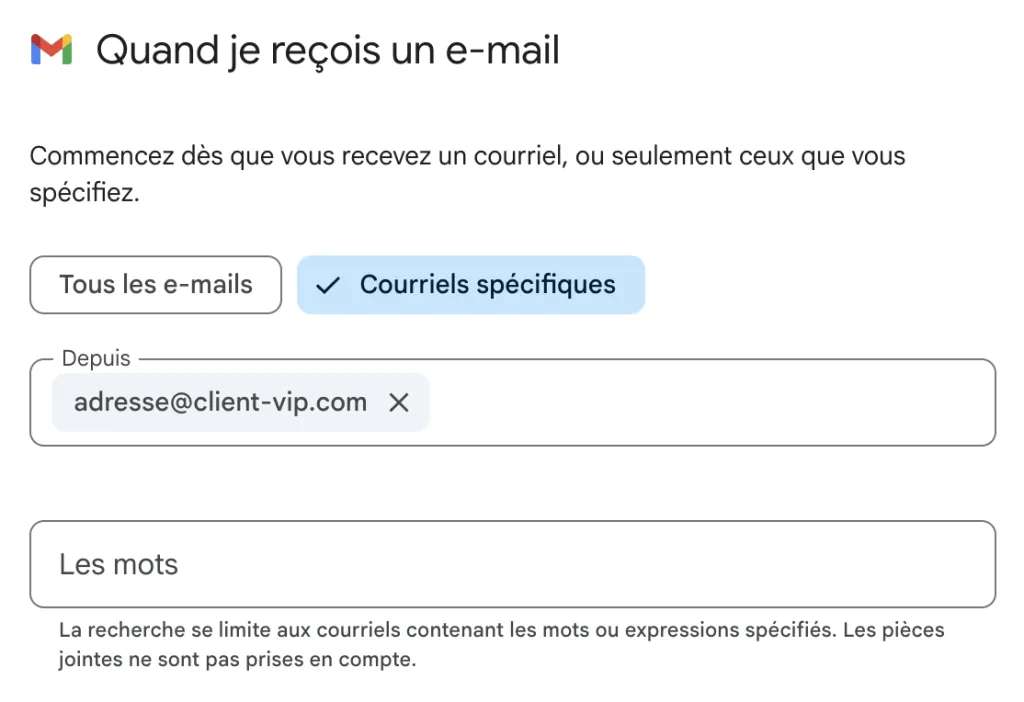
Étape 3 : Configurer le déclencheur (Trigger)
- Choisissez l’application : Gmail
- Choisissez l’événement déclencheur : « Nouvel e-mail »
- Configurez les filtres : C’est ici que vous devenez précis.
De :« adresse@client-vip.com »- (Optionnel)
Objet contient :« Urgent »
Étape 4 : Configurer l’action
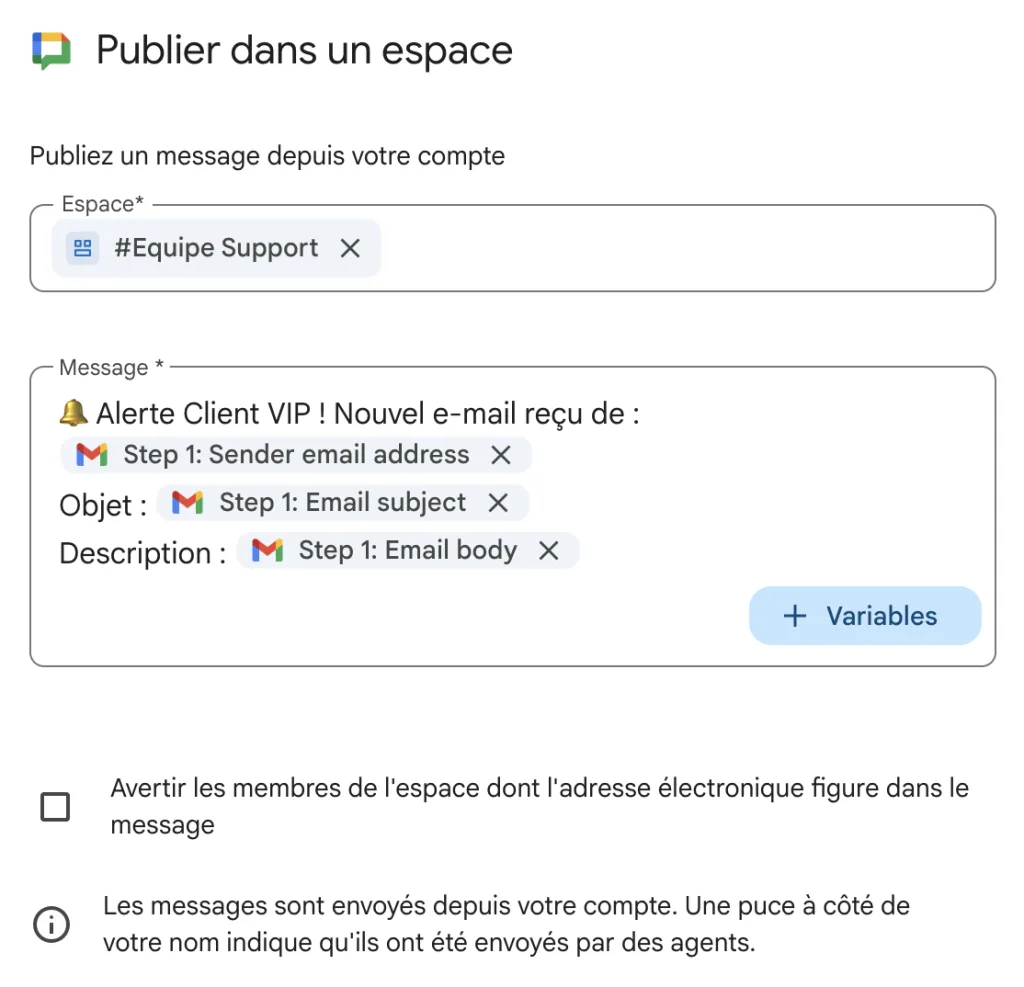
- Cliquez sur le « + » pour ajouter une nouvelle étape.
- Choisissez l’application : Google Chat
- Choisissez l’action : « Envoyer un message à un salon »
- Configurez les détails de l’action :
- Salon : Sélectionnez le salon de votre équipe (ex: « #Equipe Support »).
- Message : Personnalisez votre message en utilisant les données du déclencheur (l’e-mail). »🔔 Alerte Client VIP !Nouvel e-mail reçu de : [insérer la variable « Email de l’expéditeur »]Objet : [insérer la variable « Objet de l’email »]
Étape 5 : Tester et activer votre flux
La plupart des outils d’automatisation vous permettent de « Tester » le flux (souvent en récupérant le dernier e-mail qui correspond à vos critères). Une fois que le test est concluant, cliquez sur « Allumer » .

Et voilà ! Votre assistant personnel est en place. La prochaine fois que ce client vous enverra un e-mail, votre équipe sera instantanément prévenue sur Chat.
5 idées d’automatisations pour commencer
Besoin d’inspiration ? Voici 5 flux que vous pouvez mettre en place pour transformer votre journée de travail :
- Gestion des factures :
- Déclencheur : E-mail reçu sur Gmail avec l’objet « Facture ».
- Action 1 : Extraire la pièce jointe.
- Action 2 : Enregistrer la pièce jointe dans le dossier « Factures 2025 » sur Google Drive.
- Action 3 : Ajouter une ligne à un Google Sheet « Suivi Factures » avec la date, l’expéditeur et le nom du fichier.
- Suivi des demandes de contact (Google Forms) :
- Déclencheur : Nouvelle réponse soumise sur Google Forms.
- Action 1 : Créer un nouvel événement « Appel de suivi » dans Google Agenda pour le lendemain.
- Action 2 : Envoyer un message sur Google Chat au commercial concerné avec les détails du prospect.
- Archivage des projets (Google Chat) :
- Déclencheur : Vous réagissez à un message sur Chat avec l’émoji « 📌 » (épingle).
- Action : Copier le contenu de ce message et l’ajouter à un Google Docs « Notes de projet ».
- Gestion des tâches par E-mail :
- Déclencheur : Vous appliquez le libellé « À faire » à un e-mail dans Gmail.
- Action : Créer une nouvelle tâche dans Google Tasks avec l’objet de l’e-mail comme titre.
- Rapports hebdomadaires simplifiés :
- Déclencheur : Planifié (ex: tous les vendredis à 16h).
- Action 1 : Récupérer les données clés d’un Google Sheet (ex: nouvelles ventes).
- Action 2 : Envoyer un e-mail de résumé à votre manager.
Google Flows vs Zapier / Make : Lequel Choisir ?
Si vous utilisez déjà des outils comme Zapier, vous vous demandez peut-être : « Pourquoi changer ? ».
Google Flows sera idéal pour…
- … les automatisations à l’intérieur de l’écosystème Google (Gmail -> Drive -> Sheets -> Chat).
- … les utilisateurs qui veulent une solution simple et intégrée sans frais supplémentaires (probablement inclus dans les forfaits Google Workspace).
- … les débutants en automatisation qui sont intimidés par des plateformes plus vastes.
Zapier et Make resteront les rois pour…
- … les automatisations complexes impliquant de nombreuses étapes et une logique conditionnelle avancée.
- … connecter Google à des milliers d’applications tierces (WordPress, Slack, Trello, Shopify, etc.).
- … les utilisateurs avancés qui ont besoin d’un contrôle granulaire.
Le conseil : Commencez avec Google Flows pour toutes vos tâches internes à Google. Si vous avez besoin de connecter un outil externe, tournez-vous vers une plateforme plus robuste.
Conclusion : L’automatisation n’est plus une option
Google Flows n’est pas un simple gadget. C’est la confirmation d’une tendance de fond : l’automatisation et le « no-code » sont en train de devenir des compétences fondamentales pour tous les professionnels, quel que soit leur secteur.
En rendant ces outils accessibles directement dans notre environnement de travail quotidien, Google nous donne les clés pour éliminer les tâches fastidieuses et libérer notre potentiel créatif.
Alors, la question n’est plus « Faut-il automatiser ? » mais « Par quoi allez-vous commencer ? ».
Partagez dans les commentaires ! Quelle est la première tâche manuelle que vous rêveriez d’automatiser avec Google Flows ?